快速開始
以下輸出都是以 mosaickit 0.5.1 實際執行程式碼的結果。
用圖層組出圖形
Canvas 負責存放圖層。quadrant_axes(10, 10) 提供兩條座標軸,每呼叫一次 add() 就加入一個圖層。
from mosaickit import (
    Canvas,
    Fill,
    FillLayer,
    MarkerLayer,
    PathLayer,
    Stroke,
    TextLayer,
    quadrant_axes,
)

canvas = Canvas().extend(quadrant_axes(10, 10))
canvas.add(
    FillLayer(
        [(1, 1), (1, 7), (8, 1)],
        fill=Fill(color="#377EB8", opacity=0.12),
        z_index=-1,
    )
)
canvas.add(
    PathLayer(
        [(1, 8), (2, 5), (4, 3), (7, 1.5), (9, 1)],
        stroke=Stroke(color="#984EA3", width=2),
        id="curve",
    )
)
canvas.add(MarkerLayer([(4, 3)], id="point"))
canvas.add(TextLayer((4, 3), "A", offset=(8, 8)))
canvas.save("diagram.svg")

scene = canvas.snapshot()
print(type(scene).__name__, len(scene.layers), "layers")
輸出:
六個圖層是兩條座標軸,加上你加入的四個。canvas.snapshot() 會回傳不可變的 Scene,
不必渲染就能檢視即將繪出的內容。
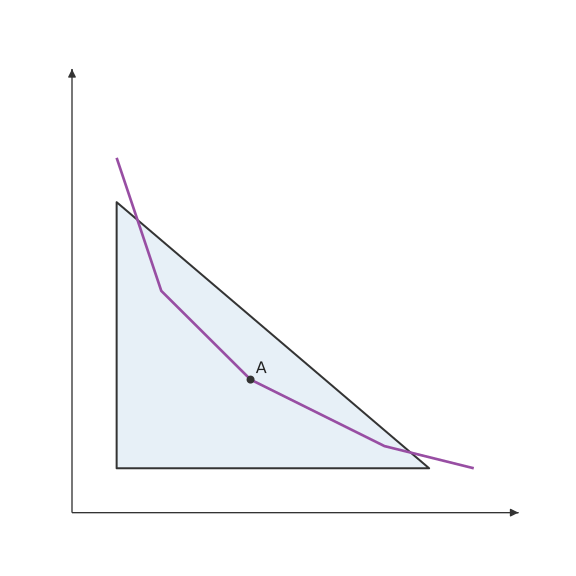
save() 依副檔名決定格式:PNG、SVG 與 PDF 都由內建的 Matplotlib 渲染器處理。
把參數掃描排成網格
Parameter 可以代替座標值。CanvasGrid.sweep 會對每個值各渲染一次同一份範本。
from mosaickit import Canvas, CanvasGrid, Parameter, TextLayer, quadrant_axes

position = Parameter("position", value_type=float)
template = Canvas().extend(quadrant_axes(10, 10))
template.add(TextLayer((position, 5), "moving"))

values = position.values([1.0, 3.0, 5.0])
CanvasGrid.sweep(template, values, cols=3).save("sweep.svg")
print("wrote sweep.svg")
輸出:
Animation.sweep(template, values, fps=2).save("sweep.gif") 可以把同一份範本變成 GIF
(GIF 與 MP4 的需求請見安裝)。